

Generieren Sie ISS Transit Prediction für Sonne, Mond und Planeten
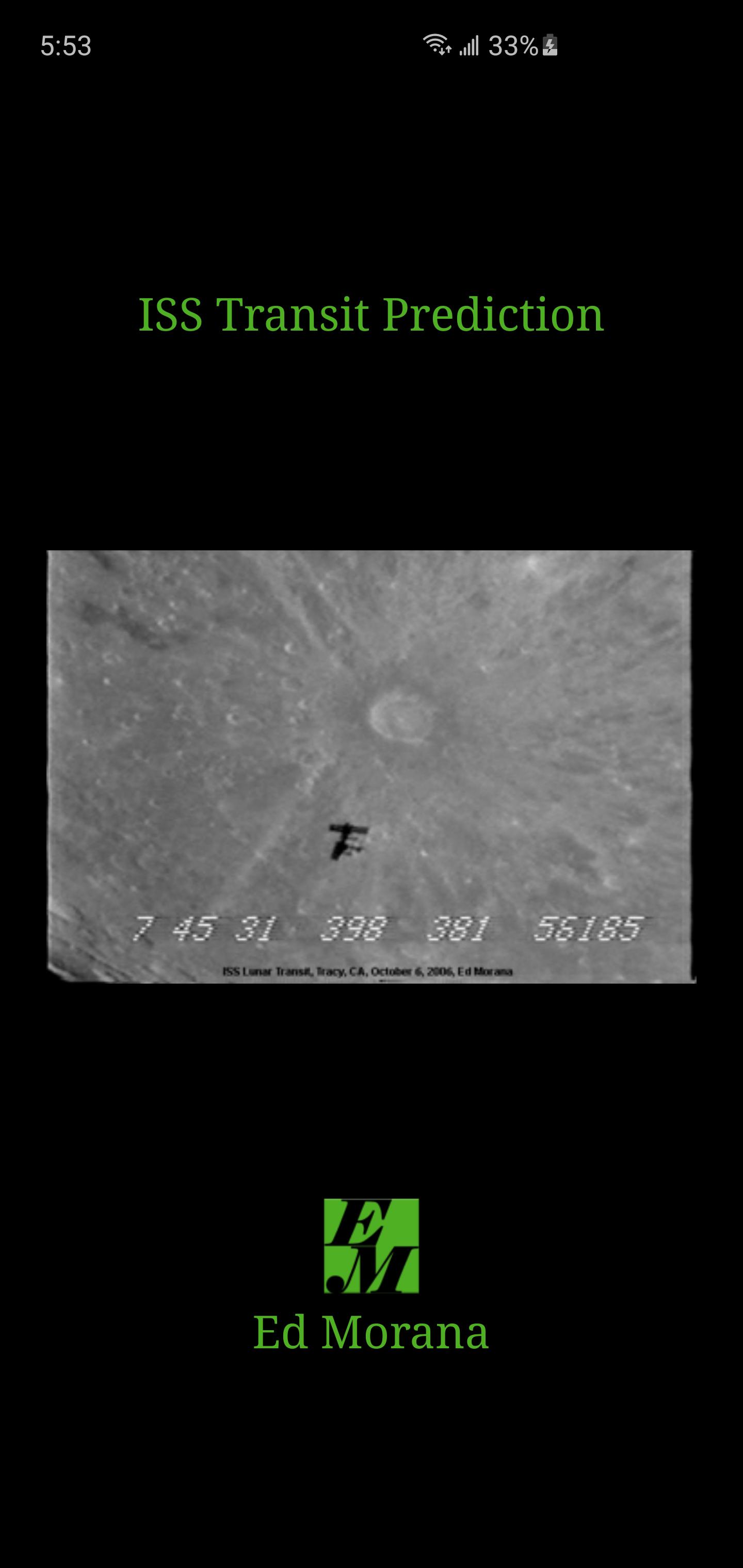
Diese Anwendung generiert die internationalen Weltraumstation (ISS) -Transitvorhersagen für Sonne, Mond und Planeten.
Der Benutzer legt einen Ort fest, der Breitengrad, Längengrad und Erhebung umfasst. Die Anwendung lädt die neuesten Orbitalinformationen herunter. Die Anwendung generiert eine Transit -Vorhersagekarte, die Vorhersagepfade für jeden Transit innerhalb eines bestimmten Warnkreislaufs enthält.
Nur Pro -Version: Geben Sie mehrere Positionen an und speichern Sie mehrere Vorhersagekarten für die spätere Anzeige, fügen Sie Transit zum Kalender hinzu, sehen Sie Karten mit Google Earth an, Benutzer haben zwei Zeilenelemente angegeben. Keine Anzeigen.
Nur Pro-Version: Erhältlich In-App-Kauf: Freischsperren Sie zusätzliche Satelliten: Berechnen Sie Transits für jeden Satelliten, einschließlich der Raumstation Tiangong und Hubble Space Telescope.
BENUTZEROBERFLÄCHE
Der Hauptbildschirm enthält 5 Tasten:
• Position - Drücken Sie diese Taste, um den Standort für die Vorhersagegenerierung hinzuzufügen oder auszuwählen
• Satelliten - Drücken Sie diese Taste, um den Transit -Satelliten zu ändern (nur Pro -Version, In -App -Kauf erforderlich).
• Zwei Zeilenelemente (TLE) - Drücken Sie diese Taste, um Orbitalelemente herunterzuladen
• Vorhersage erstellen - Drücken Sie diese Taste, um die Vorhersageerzeugung zu starten
• Vorhersage anzeigen - Drücken Sie diese Schaltfläche, um die Vorhersagekarte oder die Textdatei anzuzeigen
Das Optionsmenü enthält Folgendes:
• Positionen - Drücken Sie, um gespeicherte Stellen hinzuzufügen, auszuwählen, zu bearbeiten oder zu löschen (nur Pro -Version).
• Vorhersagen - Drücken Sie, um gespeicherte Vorhersagekarten anzuzeigen, zu teilen oder zu löschen (nur Pro -Version)
• Einstellungen - Drücken Sie, um die Benutzereinstellungen festzulegen
• DEM -Dateien - Drücken Sie, um die DEM -Daten (Download Digital Elevation Model (DEM) zu löschen.
• Hilfe - Drücken Sie, um diese Hilfeseite anzuzeigen
• Über - Drücken Sie, um die Anwendungsversion, Credits und Links anzuzeigen
Standorte
Fügen Sie einen benannten Beobachtungsort hinzu, indem Sie auf die Schaltfläche "Speicherort" klicken, die über den Hauptbildschirm zugänglich ist.
Die Standortkoordinaten können in eine dieser Methoden eingegeben werden:
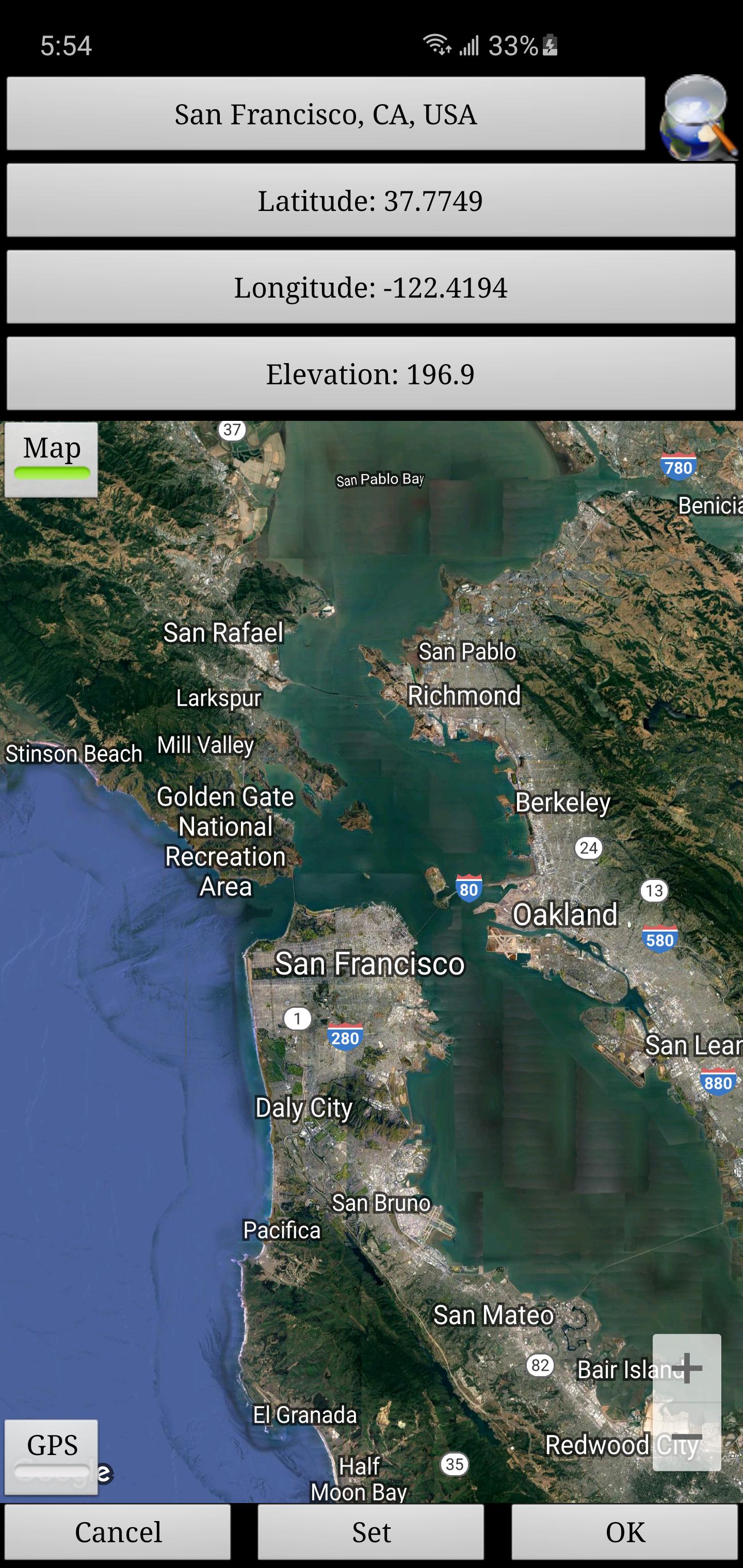
• Manuell - Eingeben Sie den Breitengrad, Längengrad und Erhebung in den Textfeldern. Positive Werte repräsentieren Nord- und Osten, negative Werte südlich und westlich. Die Erhöhung kann je nach den aktuellen Vorhersageinheiten in Metern oder Fuß über dem Meeresspiegel eingetragen werden.
• Suche - Drücken Sie die Suchstaste, um nach einem Speicherort zu suchen.
• Karteneingabe - Verwenden Sie die Karte, um zu zoomen und zu einem Standort zu schwenken. Durch Drücken der Set -Taste wird der Standortname, die Koordinaten und die Höhe in den Textfeldern festgelegt. Die Erhöhung der aktuellen Koordinaten wird unter Verwendung der angegebenen Einstellung zur Erhöhungsdatenquelle abgerufen. Wechseln Sie zwischen den Karte und den Satellitenmodi, indem Sie die Karte/SAT -Taste umschalten.
• GPS - Durch Drücken der GPS -Taste verwendet die Anwendung GPS, um Standortkoordinaten und Erhöhungen zu erhalten.
Verwenden Sie die Seite "Standorte", um gespeicherte Stellen im Menü Optionen zu bearbeiten und zu löschen. (Nur Pro -Version)
Vorhersagen erzeugen
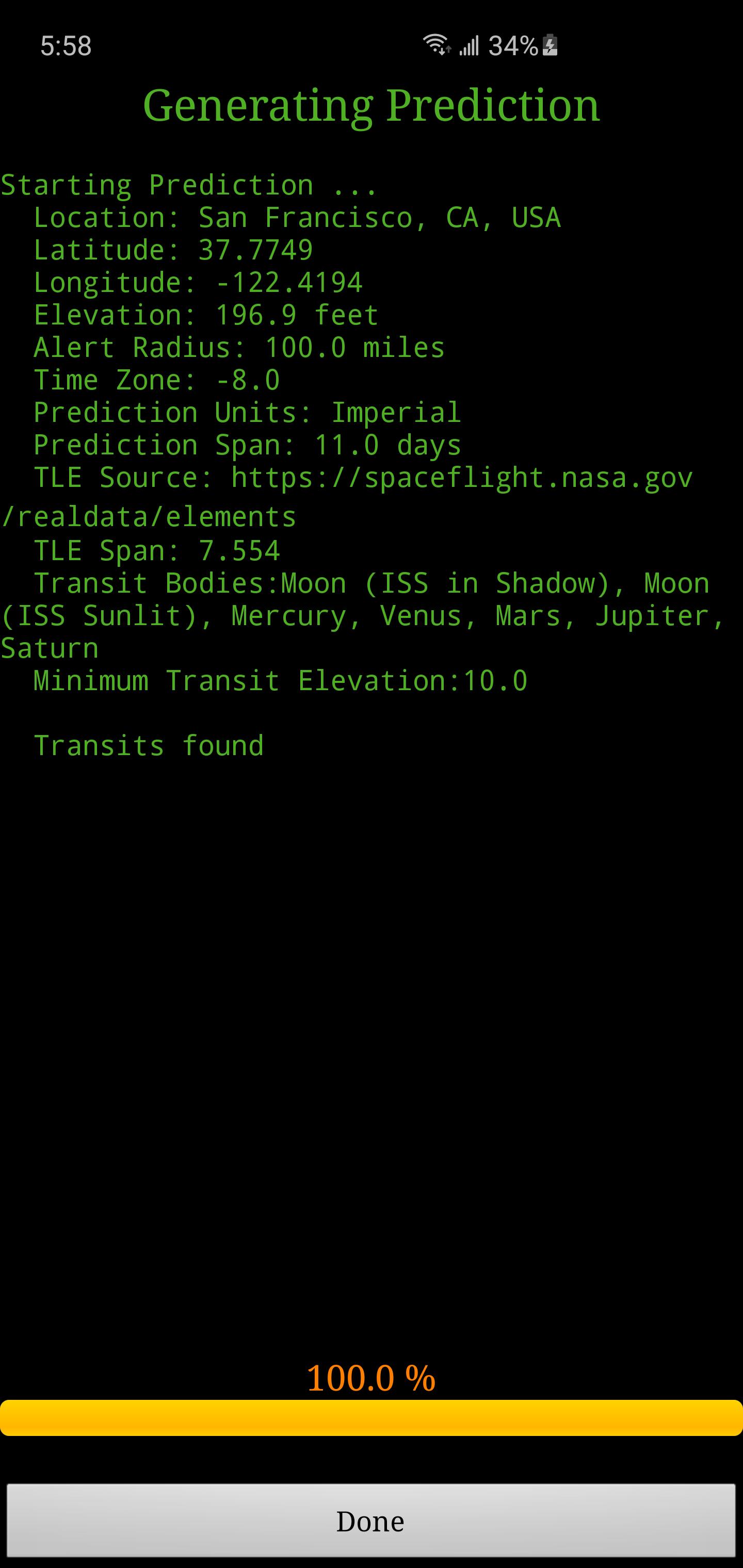
Sobald ein Ort eingegeben und TLE heruntergeladen wurde, drücken Sie die Schaltfläche "Vorhersage generieren", um mit der Vorhersagegenerierung zu beginnen. Der Fortschrittsbalken gibt einen Hinweis darauf, wie lange es dauern wird, den Prozess abzuschließen. Abhängig von Ihrer Prozessorgeschwindigkeit kann es einige Minuten dauern, bis die Vorhersagen erzeugt werden. Durch Drücken der Taste von Abbrechen wird die Vorhersage abgesagt.
Vorhersagen anzeigen
Sobald die Vorhersagegenerierung abgeschlossen ist, kann die Vorhersagekarte oder Textdatei angezeigt werden. Durch Drücken der Taste zur Ansicht Vorhersage wird die zuvor erzeugte Vorhersagekarte angezeigt. Die Textschaltfläche in der Kartenansicht zeigt den Vorhersagetext an. Die Taste der Karte/SAT wechselt zwischen dem Kartenmodus und dem Satellitenmodus.
In der Kartenansicht drücken Sie die Schaltfläche Google Earth, um die Karte in Google Earth (nur Pro -Version) anzuzeigen. Drücken Sie die Schaltfläche Speichern, um die Vorhersage für die spätere Anzeige zu speichern (nur Pro -Version).
Drücken Sie im Fenster "Transitinformationen" auf die Taste zum Kalender hinzufügen, um ein Kalenderereignis zu erstellen (nur Pro -Version).
Verwenden Sie die Vorhersagenseite, die aus dem Menü Optionen zugänglich ist, um zuvor gespeicherte Vorhersagekarten anzuzeigen, zu teilen und zu löschen (nur Pro -Version).
Berechtigungen
Ort: Nur erforderlich, wenn die GPS -Option während des Standorteintrags ausgewählt wird










 Herunterladen